

(セミナータイプ)OBS等の配信ソフトの使い方(※オプション)|V-expoメタバースヘルプ
セミナータイプの操作方法となります。
配信方法は、お打ち合わせでご説明させていただきます。
配信先URLやキーにつきましては、下記の形式にて直接お渡しいたします
CopyチャンネルA
サーバー:rtmps://xxxxxxxxxxx:443/app/
ストリームキー:xxxxxxxxxxxxx
チャンネルB
サーバー:rtmps://xxxxxxxxxxx:443/app/
ストリームキー:xxxxxxxxxxxxx
利用できる権限の方
イベントの主催者(1名)と登壇者に設定されている方
※配信トラブルを避けるため、V-expo上でOBSの操作する方は1名としてください。
配信設定
映像
許容される映像ビットレートは下記の通りです
※ 3Dのスクリーン上では、フレームレートは 15Fps に縮小されます
SD | HD | FHD | |
ビットレート | 最大 1500Kbps | 最大 4500Kbps | 最大 8500Kbps |
キーフレームインターバル | 2秒 | 2秒 | 2秒 |
FPS | 30 | 30 または 60 | 30 または 60 |
音声
ビットレート | 96 Kbps ~ 320 Kbps |
サンプルレート | 44.1 Khz または 48 Khz |
レート制御 | 必ず CBR を使用(VBRは使用しない) |
(1)「ライブ配信」を押下します
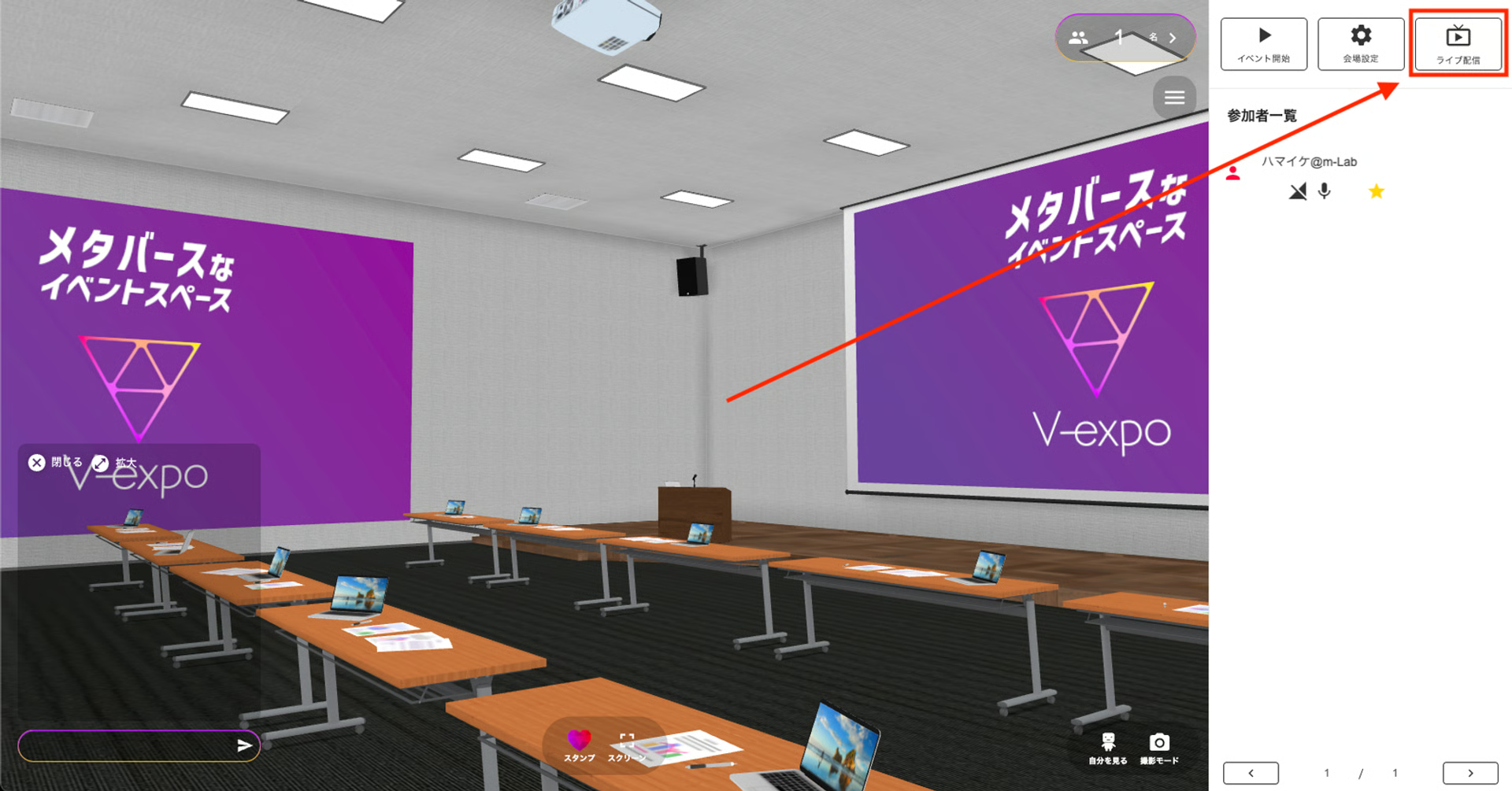
(2)配信状態を確認する
OBSなどの配信ソフトで、配信が開始されていると
「配信元の状態」がONになります
未配信

配信中

(3)スクリーンの選択をする
「選択」ボタンを押下すると、選択モードに切り替わります

選択モードで、3D上のスクリーンをマウスオーバーすると、ハイライトされます
ハイライトされた状態で、クリックすると、投影先スクリーンの選択が完了します

「未設定」が、他の文字に変化します

(4)配信開始する
投影先スクリーンの選択が完了していると、「配信開始する」ボタンが押下可能になります。
v-exp

無事、配信が開始されました

(5)配信停止
V-expoで、「配信停止」ボタンを押下した後
OBS等のソフト側で、「配信終了」を実行してください

注意事項
切断
OBS配信ソフト側で、「切断されました」などの表記が出てきた際には
しばらく待つと、3D空間上の動画の再生が停止するため、再度「配信開始する」を押下して下さい
解像度
3D空間上に高解像度の動画を投影すると
性能の低い端末では、動作がカクつくことがあります
その際は、HD以下の画質に抑えることを推奨します