

オプション
英語UI
V-expoのUI(ユーザーインタフェース)を英語に切り替えられる機能です。海外拠点の社員や外国人参加者がいるイベントでも、言語の壁を感じさせずにスムーズに運営できます。追加費用なしで利用可能。グローバル企業のイベント開催を強力にサポートします。

英語UIの3つの特徴

グローバル対応
UI全体を英語表示に切り替え可能。海外拠点の社員や外国人参加者も迷わず操作できます。

簡単切り替え
参加者自身が言語設定を変更可能。日本語・英語を自由に切り替えられます。

追加費用なし
V-expo標準機能として無料で提供。特別な設定や追加料金は不要です。
こんなシーンで活用できます
グローバル企業の社内イベント
海外拠点の社員も参加する全社総会やキックオフミーティング。言語の壁をなくし、全員が快適に参加できます。
国際カンファレンス・学会
海外からの参加者がいる学会や研究発表会。英語UIで操作ストレスを軽減し、内容に集中できる環境を提供します。
外国人向け採用イベント
グローバル人材の採用説明会や企業説明会。外国人学生も安心して参加でき、企業のグローバル姿勢をアピールできます。
海外展開企業のトレーニング
現地法人社員向けの研修や製品トレーニング。英語UIで操作説明の手間を削減し、スムーズな研修運営を実現します。
日本語UI と English UI の比較
すべてのメニューやボタンが英語表示に切り替わります
日本語UI

- ✓ログイン画面
- ✓メニュー・ボタン
- ✓チャット機能
- ✓アバター設定
- ✓ヘルプ・説明文
English UI

- ✓Login screen
- ✓Menus & Buttons
- ✓Chat function
- ✓Avatar settings
- ✓Help & Instructions
言語切り替え方法
設定メニューを開く
画面右上の設定アイコンをクリックして、設定メニューを表示します。
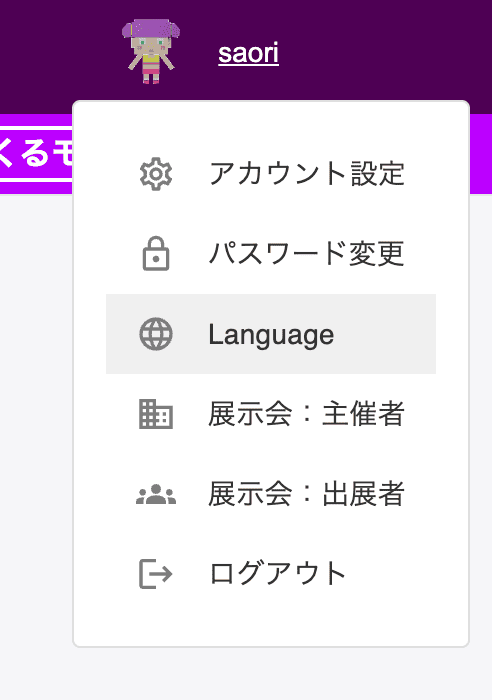

言語設定を選択
メニュー内の「Language / 言語」を選択します。
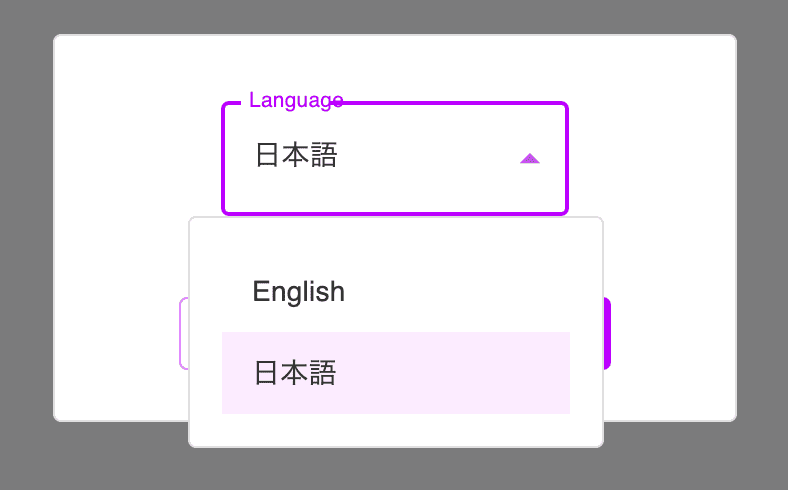
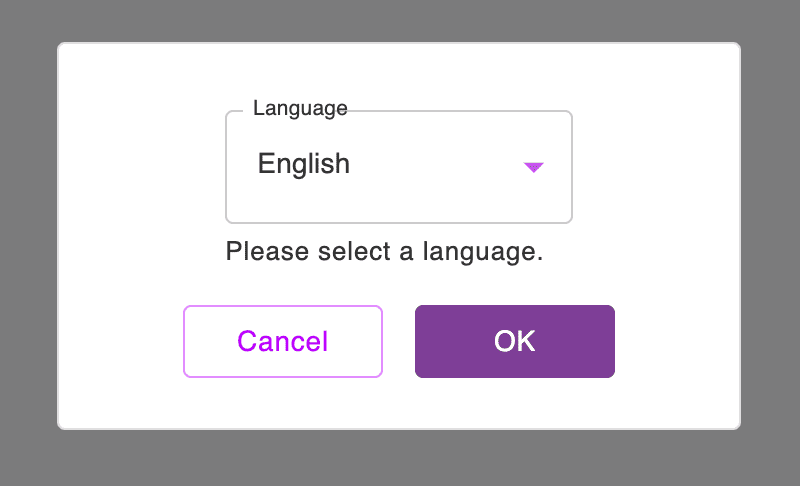
英語を選択
「English」を選択して保存すると、UIが英語表示に切り替わります。
よくある質問
Q.英語以外の言語には対応していますか?
A.現在は日本語と英語のみ対応しています。今後、他言語の追加も検討しております。
Q.参加者全員を英語UIにすることはできますか?
A.はい、可能です。イベント設定でデフォルト言語を英語に設定することで、参加者は初めから英語UIでログインできます。
Q.チャット機能も英語表示になりますか?
A.はい、チャット機能のボタンやメニューも英語表示になります。ただし、参加者が入力するチャット内容は自動翻訳されません。
Q.ヘルプやマニュアルも英語版がありますか?
A.はい、操作ガイドやヘルプページも英語版をご用意しています。UIを英語に切り替えると、ヘルプも自動で英語表示になります。